

Framer SEO begint met een controle van de pagina’s waarop klanten uw bedrijf moeten kunnen vinden. Een websitebouwer kan een dienstenpagina publiceren. Daarna moet u nog nagaan of Google de pagina kan bereiken en of de tekst duidelijk maakt wat u aanbiedt.
Als oprichter of marketingverantwoordelijke met een Framer- of Webflow-website die met AI is gebouwd, controleert u de gepubliceerde versie. In deze gids leest u wat het platform regelt, wat u zelf kunt controleren en wat vóór de livegang moet worden opgelost.
TL;DR
Framer SEO draait om pagina’s die bereikbaar zijn voor zoekmachines en nuttig zijn voor mensen die naar uw bedrijf zoeken. Framer biedt hiervoor ingebouwde functies, zoals een automatische sitemap en instellingen voor paginametadata. Controleer vóór de livegang de gepubliceerde homepage en belangrijkste dienstenpagina’s. Bekijk daarna de gedeelde CMS-templates en taalversies.
- Los bereikbaarheidsproblemen en niet-werkende redirects op voordat u de teksten voor zoekresultaten verbetert.
- Geef elke belangrijke pagina een duidelijk doel, met concrete inhoud en een eigen paginatitel.
- Schakel een specialist in als een migratie, gedeelde template of taalinstelling gevolgen kan hebben voor meerdere belangrijke pagina’s.
Framer SEO: wat het platform voor u regelt
Framer biedt een automatische sitemap en instellingen voor paginametadata en headingtags. De sitemap bevat de adressen van uw pagina’s, zodat zoekmachines die kunnen vinden.
Die functies vragen nog wel om keuzes die bij uw bedrijf passen. Een pagina over websitemigratie heeft andere inhoud en een andere titel nodig dan een pagina over doorlopend websitebeheer. Controleer of de teksten en instellingen die met AI zijn gemaakt aansluiten bij wat uw bedrijf daadwerkelijk levert.
Deze controle is onderdeel van het veilig lanceren van een product dat met AI is gebouwd. Begin bij een website met de pagina’s die uw bedrijf introduceren en bezoekers naar een aanvraag leiden.
Wat u op een gepubliceerde Framer-website moet controleren

Controleer eerst of bezoekers uw pagina kunnen vinden en daarna of het aanbod duidelijk is. Begin met de homepage en belangrijkste dienstenpagina’s. Komt een probleem uit een gedeelde template, controleer dan ook de andere pagina’s die deze template gebruiken.
Maak belangrijke pagina’s bereikbaar voor Google
Een dienstenpagina kan pas meedoen in de zoekresultaten als Google de pagina kan bereiken en in de index mag opnemen. In Framer regelt u dit met de instelling Search engines van de pagina. Zet u die uit en publiceert u opnieuw, dan voegt Framer een noindex-instructie toe. Die vertelt Google dat de pagina niet in de zoekresultaten mag staan. Bezoekers kunnen de pagina nog steeds via een directe link openen. Google sluit de pagina uit nadat het die opnieuw heeft bezocht en de instructie heeft gelezen.
Laat deze instelling aanstaan voor pagina’s die mensen via Google moeten kunnen vinden. Publiceer eventuele wijzigingen en controleer de indexeringsstatus met URL-inspectie in Google Search Console. Een geslaagde live test laat zien dat Google de huidige pagina kan bereiken voor indexering. Dat bewijst nog niet dat de pagina is geïndexeerd of een positie in de zoekresultaten krijgt.
Sommige pagina’s hoeven niet in de zoekresultaten te staan, zoals een bedankpagina die op zichzelf geen nuttige informatie biedt. Zet Search engines voor zo’n pagina uit en publiceer opnieuw. Maak die keuze per pagina. Moet de inhoud privé blijven, beperk dan de toegang. Uitsluiting van zoekresultaten verhindert niet dat iemand de URL opent.
Is dezelfde inhoud via meerdere adressen bereikbaar, vraag uw specialist dan welke URL de voorkeur moet krijgen. Een canonieke tag geeft de voorkeurs-URL aan voor dubbele of vrijwel gelijke pagina’s. Redirects en canonieke tags helpen om die voorkeur aan zoekmachines door te geven. Laat de specialist uw eigen domein en een eventueel openbaar platformadres testen voordat u iets wijzigt.
Dien uw sitemap in bij Google Search Console
Framer maakt op uw gepubliceerde domein een sitemap aan op /sitemap.xml. Open dit adres en controleer of de pagina’s die vindbaar moeten zijn erin staan. Selecteer in Google Search Console de geverifieerde property voor uw live domein. Dien vervolgens de sitemap-URL in via het rapport Sitemaps.
Controleer het rapport op verwerkingsfouten. De status ‘Success’ betekent dat Google het bestand heeft opgehaald en gelezen. Niet elke URL in dat bestand is daarmee ook geïndexeerd. Controleer de werkelijke indexeringsstatus van uw belangrijkste pagina’s met URL-inspectie.
Geef elke dienstenpagina een duidelijk doel
Een dienstenpagina moet duidelijk maken wat u aanbiedt en voor wie dat aanbod geschikt is. Lees eerst de zichtbare hoofdkop en daarna de tekst eronder. Beschrijf wat de dienst omvat, voor welke klanten of regio’s die bedoeld is en welk bewijs u daarvoor kunt geven. Verwijder verzonnen klantbeoordelingen, klantlogo’s en resultaten.
Begin met de standaardtitel en -beschrijving voor de hele website in Site Settings. Framer gebruikt deze waarden zolang een pagina geen eigen instellingen heeft. Vervang daarom templatenamen en voorbeeldteksten voordat u publiceert. De titel moet uw bedrijf herkenbaar maken; de beschrijving legt uw belangrijkste aanbod uit.
Laat het doel van elke pagina ook terugkomen in de paginatitel en metabeschrijving in de SEO-instellingen. De titel helpt de pagina te herkennen in de zoekresultaten; de metabeschrijving vat de inhoud samen. Geef elke pagina een eigen, beschrijvende titel. Noem niet elke dienstenpagina ‘Home’. Google kan andere titels en beschrijvingen tonen. Uw instellingen zijn dus input voor de zoekresultaten, geen vaste weergave.
Gebruik één duidelijke hoofdkop, de H1, en tussenkoppen die de inhoud eronder beschrijven. Gebruik H2 voor hoofdonderdelen en H3 voor onderdelen daarbinnen. Controleer de toegewezen HTML-tags: een groter lettertype maakt tekst nog geen kop. Pas de visuele grootte aan via de vormgeving.
Bekijk ook de afbeeldingen die informatie aan de tekst toevoegen. Alt-tekst beschrijft de inhoud of functie van een afbeelding. Die tekst moet helpen om de afbeelding te begrijpen. Een reeks zoekwoorden doet dat niet.
Selecteer in het Framer-canvas een afbeelding en open Fill in het paneel Styles om de alt-tekst aan te passen. Controleer bij CMS-afbeeldingen ook de beschrijving die bij elke afbeelding is opgeslagen. Zuiver decoratieve afbeeldingen horen een lege alt-tekst te hebben, zodat schermlezers ze kunnen overslaan.
Controleer de weergave bij het delen van links
De instellingen voor de social preview bepalen welke afbeelding verschijnt als iemand een pagina deelt op LinkedIn of in een berichtenapp. Controleer de standaardafbeelding voor uw website en stel waar nodig een andere afbeelding per pagina in. Gebruik in Framer Page images → Social preview. Maak een afbeelding van 1200 × 630 pixels en houd belangrijke inhoud weg van de randen.
Koppel bij CMS-pagina’s de social preview aan het afbeeldingsveld van het item. Controleer na publicatie de gedeelde URL met de Link Preview-tool van Framer. Passen de afbeelding, titel en beschrijving bij die specifieke pagina?
Controleer de inhoud uit CMS-templates
Ook als CMS-pagina’s hetzelfde ontwerp delen, hebben ze metadata nodig die bij elk item passen. Een CMS-collectie bevat terugkerende inhoud, zoals blogartikelen of klantverhalen. De template bepaalt hoe elk item als pagina wordt gepubliceerd.
Framer ondersteunt dynamische titels en beschrijvingen op basis van CMS-velden. Controleer of die velden de juiste informatie bevatten en aan de template zijn gekoppeld. Anders kunnen verschillende items met dezelfde standaardtitel of -beschrijving worden gepubliceerd.
Open meerdere gepubliceerde items en vergelijk de inhoud met de SEO-instellingen. Vraag uw developer of SEO-specialist om de titel en beschrijving in de code van de gepubliceerde pagina te controleren. Is een gedeelde instelling onjuist, bekijk dan alle pagina’s die deze gebruiken. Eén correct voorbeeld bewijst niet dat de hele collectie klopt.
Gebruik duidelijke URL’s voor pagina’s en CMS-items
Een URL-slug is het deel van een pagina-adres dat u kunt aanpassen. Gebruik voor dienstenpagina’s en CMS-items korte, beschrijvende woorden met koppeltekens en consequent kleine letters. Zo zegt /website-migratie-naar-framer meer dan /pagina-3.
Kies een adres dat ook na een inhoudelijke update nog klopt. Wilt u de slug van een bestaande pagina wijzigen, bekijk dan eerst het onderdeel over redirects hieronder.
Houd oude links werkend na een URL-wijziging
Controleer bij een URL-wijziging waar het oude adres voortaan naartoe leidt. Een redirect stuurt bezoekers van het oude adres naar de vervangende pagina. Zo blijft de route vanuit zoekresultaten, bladwijzers en externe links bestaan.
Een gewijzigde URL werkt de redirectinstellingen in Framer niet automatisch bij. Open Site Settings → Hosting → Redirects en vul het oude pad en de vervanger in. Verplaatst u bijvoorbeeld /diensten naar /onze-diensten, voeg dan die redirect toe of werk deze bij. Publiceer de wijziging en open /diensten om te controleren of u op de juiste nieuwe pagina uitkomt.
Houd bij een migratie een lijst bij van oude URL’s en de meest passende vervangende pagina’s. Laat de verantwoordelijke voor de migratie die lijst testen voordat de nieuwe website live gaat. Een andere paginatitel betekent op zichzelf niet dat ook de URL moet veranderen.
Help bezoekers om gerelateerde pagina’s te vinden
Interne links geven bezoekers en zoekmachines een route naar uw dienstenpagina’s. Link naar gerelateerde pagina’s als die verbinding de lezer helpt. Een klantverhaal kan bijvoorbeeld verwijzen naar de dienst die voor dat project is gebruikt. Controleer of de link naar de bedoelde pagina leidt en of de linktekst de bestemming duidelijk maakt.
Welke Webflow AI-controles verschillen van Framer
Bij Webflow AI-websites controleert u dezelfde inhoud en gepubliceerde pagina’s, maar de instellingen werken anders. Gebruik de instellingen van uw eigen platform. Framer-instructies zijn niet zonder meer toepasbaar op Webflow.
| Taak | Framer | Webflow |
|---|---|---|
| Een sitemap aanmaken | Automatisch inbegrepen | Automatisch aanmaken inschakelen, opslaan en publiceren |
| Een pagina-URL wijzigen | Redirectinstellingen apart controleren | Een slugwijziging kan een redirect aanmaken als de redirectoptie is geselecteerd |
| CMS-titels en -beschrijvingen instellen | Dynamische waarden aan CMS-velden koppelen | Metadata instellen via CMS-velden of waarden controleren die met AI zijn gemaakt |
De sitemapinstellingen, redirectoptie en metadata-instellingen van Webflow ondersteunen deze taken. Test het resultaat na publicatie: open de sitemap, probeer de oude URL’s en bekijk afzonderlijke CMS-pagina’s. Dat een instelling beschikbaar is, betekent niet dat die voor uw website goed is ingesteld.
Hoe u een meertalige website controleert
Een meertalige website heeft voor elke doelgroep bruikbare inhoud en werkende paginalinks nodig. Controleer bij een Engelse en Nederlandse dienstenpagina of beide versies het aanbod duidelijk uitleggen. Bekijk ook de navigatie en de knoppen om een aanvraag te doen. De taalwisselaar moet bezoekers naar de overeenkomstige pagina brengen.
Ook zoekmachines moeten kunnen herkennen welke pagina’s bij elkaar horen. Hreflang-annotaties geven aan voor welke taal of regio een versie bedoeld is. Zo kan een Engelse dienstenpagina naar de Nederlandse versie verwijzen. Die Nederlandse pagina moet ook terugverwijzen naar de Engelse. Elke versie vermeldt zichzelf én de andere taalversies.
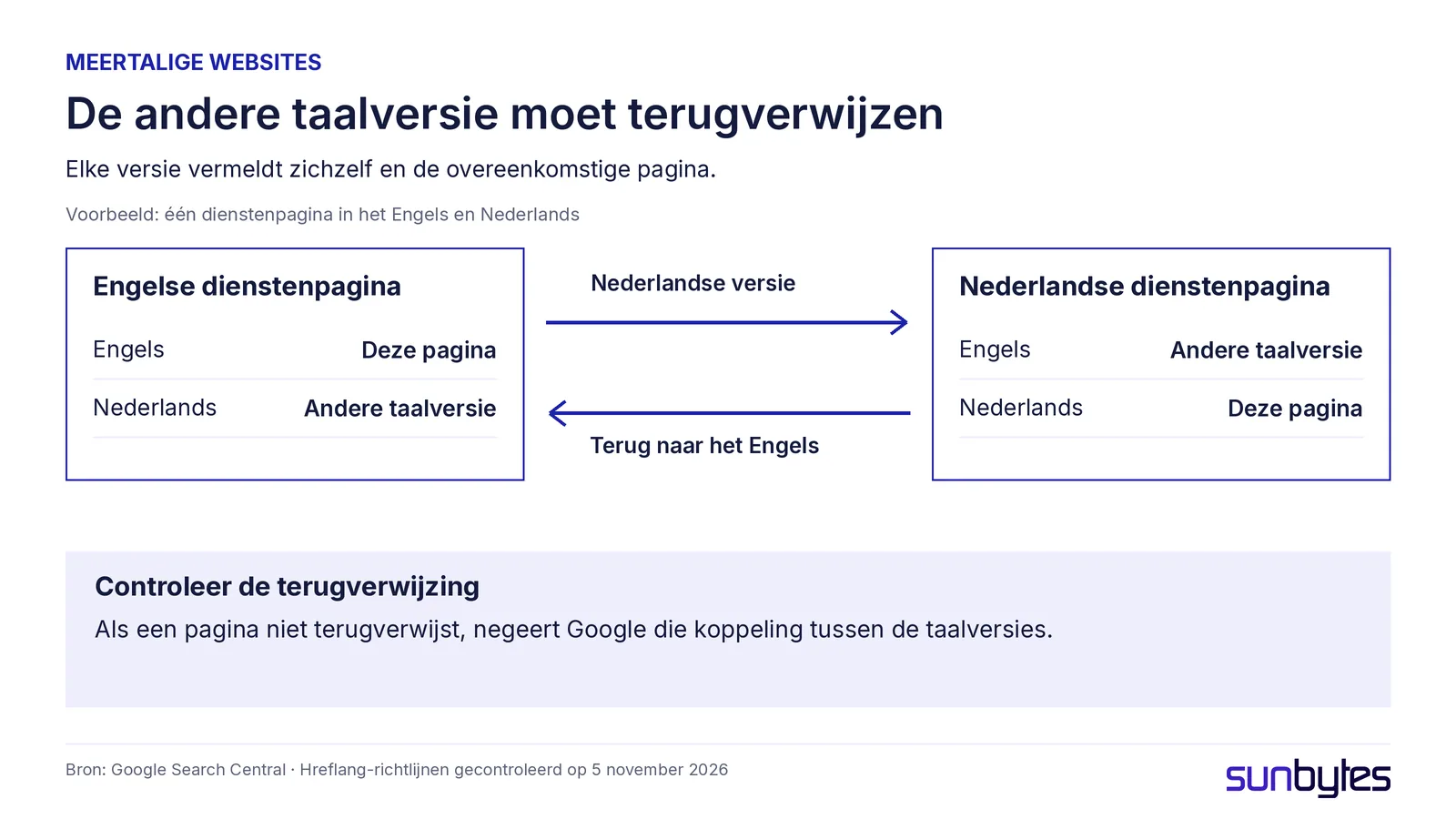
Laat uw specialist de gepubliceerde annotaties in de HTML of sitemap controleren. Beide methoden zijn bruikbaar; u hoeft ze niet tegelijk toe te passen. Laat ook de canonieke tags nakijken, zodat vertaalde pagina’s niet allemaal als duplicaat van de Engelse pagina zijn gemarkeerd. Met een optionele x-default-annotatie kunt u een terugvalpagina aangeven voor talen die de website niet aanbiedt.
Begin met dezelfde dienstenpagina in elke taal. Neem ook een CMS-pagina mee als u vertaalde collecties gebruikt. Breid de controle uit wanneer een probleem in een template of instelling meerdere pagina’s raakt.
Wat u vóór de livegang moet oplossen
Los eerst problemen op die belangrijke pagina’s onbereikbaar maken of bestaande routes voor bezoekers onderbreken. Daarna kunt u de teksten voor zoekresultaten verbeteren. Vervangt uw website een bestaande site, neem redirects dan mee in de migratie. Controleer bij een nieuwe website eerst de bereikbaarheid en pagina-inhoud voordat u extra SEO-functies toevoegt.
Werken deze basisinstellingen, corrigeer dan gedeelde CMS-instellingen en taalsignalen voordat u meer pagina’s publiceert die daarvan afhangen. Verbeter daarna titels, beschrijvingen en ondersteunende inhoud. Begin bij de diensten die voor uw bedrijf het belangrijkst zijn.
De laadsnelheid vraagt om aparte metingen. Gebruik de gids over het sneller maken van websites die met AI zijn gebouwd om trage pagina’s te onderzoeken. Voor formulieren, toegankelijkheid, privacy en eigenaarschap buiten deze SEO-controle gebruikt u de bredere launch checklist voor AI-gebouwde websites.
Hoe Sunbytes de technische kant van uw website beoordeelt
Maatwerkcode en integraties roepen technische vragen op die verder gaan dan paginametadata. Een formulier moet bijvoorbeeld gegevens doorgeven aan een CRM. De website blijft daarbij verantwoordelijk voor een passende verwerking van die informatie.
Sunbytes brengt de ervaring van 300+ opgeleverde projecten mee in de review van AI-gebouwde software. Software-engineers en securityspecialisten beoordelen de afgesproken onderdelen van code, architectuur, beveiliging, betrouwbaarheid en deployment. U krijgt bevindingen met onderbouwing, een actieplan op volgorde van prioriteit en een technische overdracht waarmee uw team de verbeteringen kan plannen.
Deel voor een website die met AI is gebouwd welk platform u gebruikt, welke maatwerkonderdelen er zijn en welk gedrag u wilt laten beoordelen. Heeft u een SEO-audit nodig, benoem dat dan apart bij het afstemmen van de opdracht.